
1. Prérequis techniques
Avant de te lancer, assure-toi que ton PC ou ton serveur dédié répond aux exigences minimales :
- 4 Go de RAM minimum (8 Go recommandés pour 20+ joueurs)
- Processeur : 2-4 cœurs à 3Ghz
- Stockage : SSD/NVMe pour des performances optimales.
- Port réseau : UDP 5520 à ouvrir sur ton routeur
- Système d’exploitation : Linux (recommandé) ou Windows 10/11.
Astuce : Si tu utilises un VPN ou un pare-feu, pense à autoriser le trafic UDP sur le port 5520.
Pour un accès externe plus « pro » un Nginx et un nom de domaine.
2. Installation manuelle (sans Docker)
Étape 1 : Télécharger les fichiers du serveur
- Rends-toi sur le site officiel de Hytale ou utilise le Hytale Downloader pour récupérer la dernière version du serveur et des assets.
- Extrais l’archive téléchargée (ex:
2026.01.15-c04fdfe10.zip). Tu obtiendras un dossierServer/et un fichierAssets.zip.
Étape 2 : Lancer le serveur pour la première fois
- Place-toi dans le dossier
Server/et exécute la commande :java -jar HytaleServer.jar --assets ../Assets.zip - Au premier lancement, le serveur générera des fichiers de configuration et affichera un message : « No Server Token Configured ». C’est normal.
Étape 3 : Authentification
- Dans la console du serveur, utilise la commande :
/auth login device - Suis le lien affiché dans ta console pour t’authentifier avec ton compte Hytale.
- Une fois authentifié, redémarre le serveur.
Étape 4 : Configurer le serveur
- Édite le fichier
config.jsonpour ajuster la distance de vue (view-distance), le nombre max de joueurs, et d’autres paramètres. - Pour ajouter des mods, place les fichiers
.hmoddans le dossiermods/helloserv.fr+1.
Astuce : Utilise le plugin Performance Saver pour réduire le lag et optimiser la mémoire ouiheberg.com.
3. Installation avec Docker (méthode recommandée)
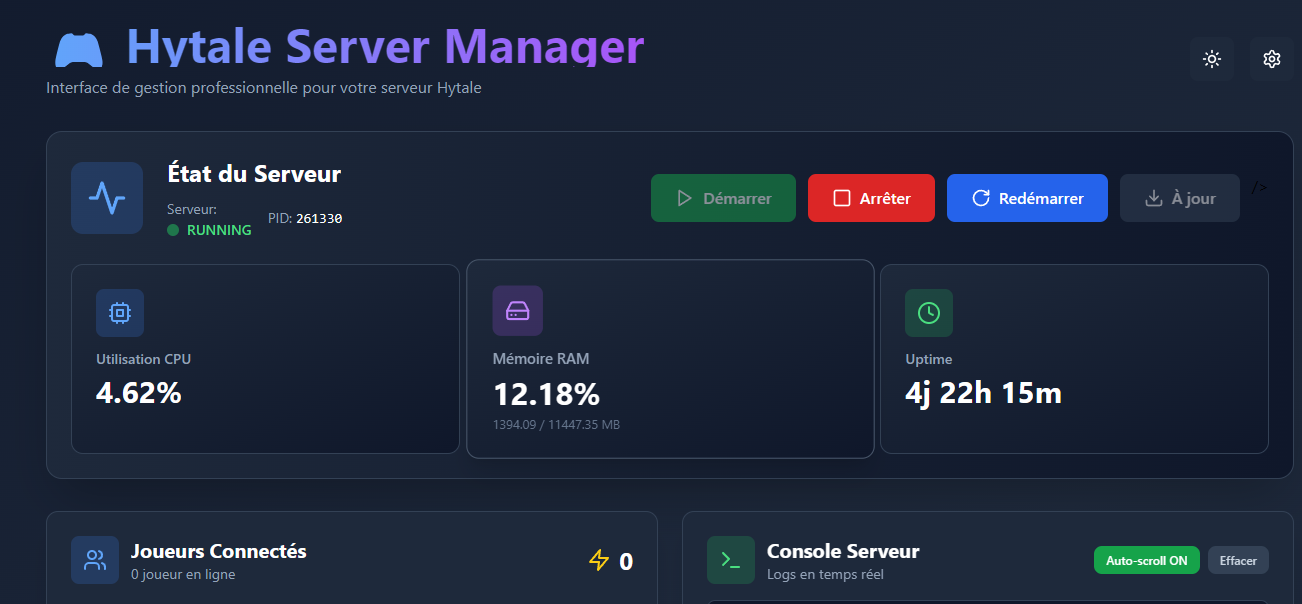
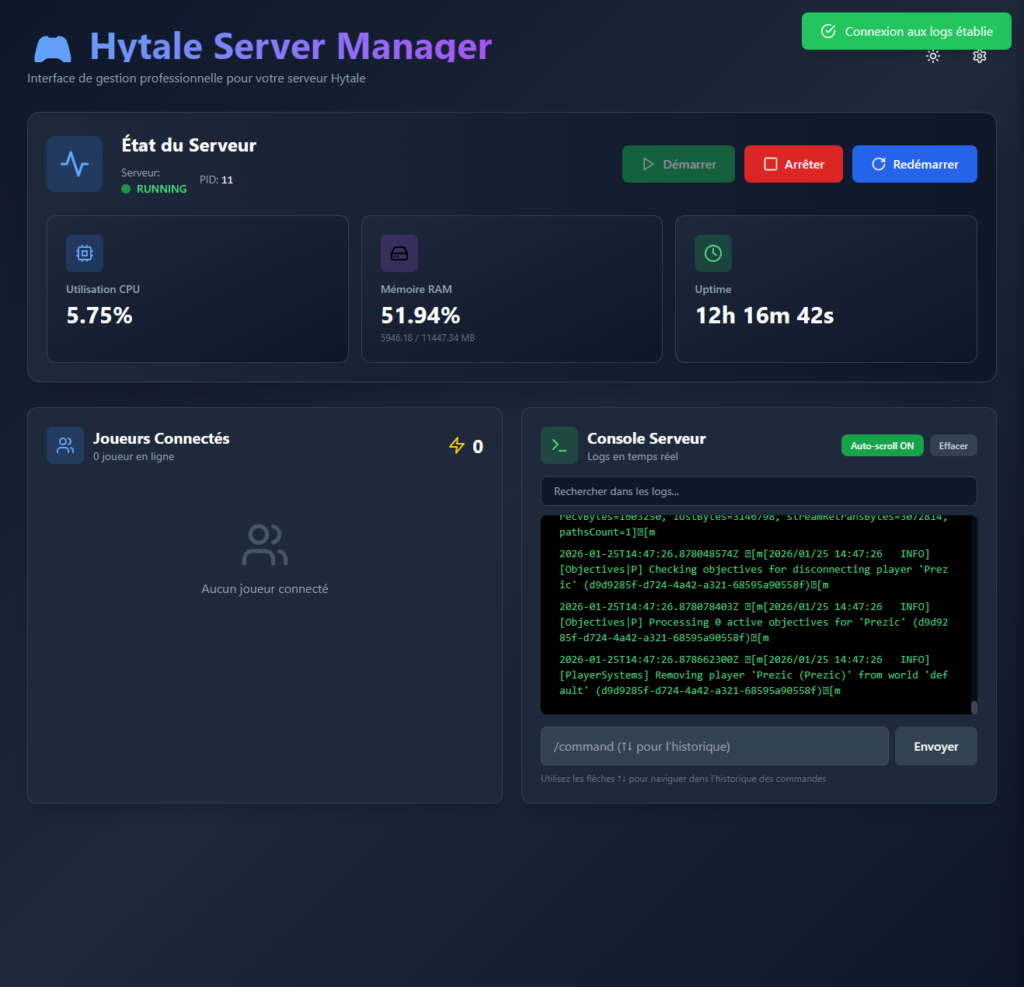
Si tu veux une installation plus propre et automatisée, utilise Docker avec le projet mathgen44/hytale-web-manager que j’ai développé.
Les étapes de l’installation sont simples et décrites sur la page. Tu auras en prime une interface de gestion trop classe!
4. Optimisation et bonnes pratiques
- Distance de vue : Réduis-la (
view-distance: 8-12) pour économiser des ressources hostinger.com+1. - Sauvegardes : Automatise-les avec un script cron ou un outil comme
rclonepour sauvegarder/data/sur un cloud. - Mods : Vérifie toujours la compatibilité avec ta version de Hytale. Utilise CurseForge pour les télécharger
- Sécurité : Active la whitelist (
whitelist.json) et protège ton serveur contre les attaques DDoS avec un pare-feu
5. Résolution des problèmes courants
- Le serveur ne démarre pas : Vérifie que Java 25 est bien installé et que le port 5520 n’est pas bloqué.
- Lag ou crash : Augmente la RAM allouée ou réduis la distance de vue.
- Problèmes de mods : Supprime les mods un par un pour identifier le coupable.
6. Conclusion
Installer un serveur Hytale à la maison est à la portée de tous, surtout avec Docker et des outils comme ton projet GitHub. Que ce soit pour jouer entre amis ou lancer une communauté, Hytale offre une expérience multijoueur riche et moddable. N’hésite pas à expérimenter avec les mods et les optimisations pour créer un serveur unique !
Et toi, quel type de serveur Hytale veux-tu créer ? Un monde survie, un RPG, ou un serveur PvP ?






Laisser un commentaire